Stargate 一键创建联机房间完整流程(房主视角)
一键建房是什么意思
Stargate 宣传的"一键建房"不是真的只按一下——它是把传统 MC 联机需要做的服务器部署、端口映射、公网 IP 获取这些技术步骤全部自动化,你只需要填写房间信息,几秒钟就能拿到一个可共享的房间号。
创建步骤
第一步:点击"创建房间"
在 Stargate 主界面中部找到 创建房间 按钮,点击进入创建界面。
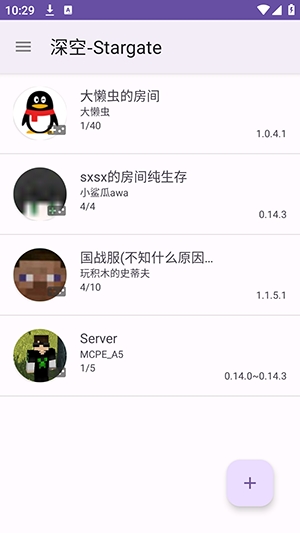
第二步:填写房间信息
| 填写项 | 说明 | 建议 |
|---|---|---|
| 房间名称 | 给房间起个名字,好友看到的就是这个 | 简单好记,如"今晚生存局""红石工程" |
| 最大人数 | 最多允许多少人加入 | 默认 10 人,上限 40 人 |
| 游戏模式 | 生存 / 创造 / 冒险 | 根据你们要玩的内容选 |
| 地图种子 | 可选,指定世界种子 | 留空用随机种子;想要特定地形就填 |
第三步:选择房间可见性
- 公开房间:会出现在 Stargate 的服务器列表中,任何玩家都能浏览并加入
- 私人房间:只有知道房间号(密码)或收到邀请的人才能加入
建议选择私人房间——公开房间可能会有陌生人闯进来搞破坏。
第四步:确认并创建
检查填写的信息无误后点击确认。Stargate 会自动:
- 向深空中继节点注册房间
- 生成唯一的 6 位房间号/密码
- 启动联机服务
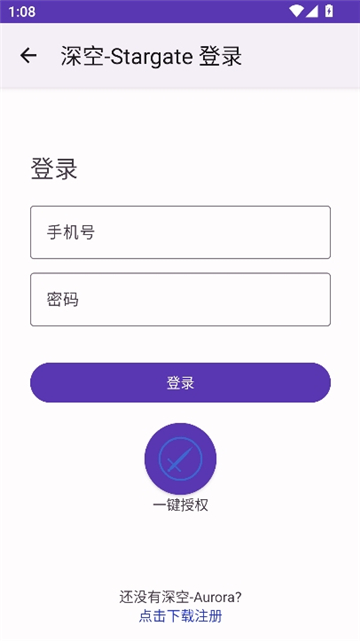
创建完成后,你会看到一个6 位数字房间号,这个就是朋友加入时需要输入的。
第五步:启动游戏
如果你在设置中开启了"自动拉起游戏",Stargate 会自动打开 MC 基岩版。进入游戏后在多人游戏列表中应该能看到自己创建的房间。
房主的职责
创建房间后,你就是房主,拥有最高权限:
- 调整房间设置(人数上限、模式切换)
- 踢出违规玩家
- 关闭房间
- 分享房间邀请链接/房间号给好友
下几页会详细讲房间设置、密码房间、分享邀请等功能。