Stargate 首次启动向导:快速完成初始设置
启动前确认
在打开 Stargate 之前,确认你已经完成了:
- [x] 下载并安装 Stargate APK
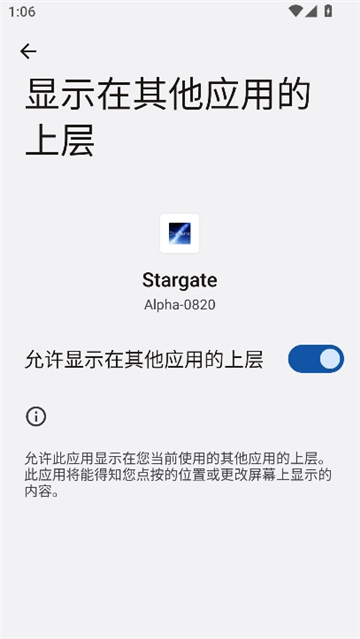
- [x] 配置好悬浮窗、后台运行等权限
- [x] 在深空 Aurora 完成账号注册
如果还没完成,请先回到前面的页面。
启动向导流程
步骤 1:欢迎页面
首次打开会看到欢迎界面,点击"开始使用"或类似按钮进入下一步。
步骤 2:权限二次确认
App 会再次请求关键权限(悬浮窗是最常见的)。如果之前没配置好,现在会跳转系统设置页面。
配置完成后返回 Stargate,向导会自动检测是否生效。
步骤 3:账号登录
输入 Aurora 账号登录。如果已经在 Aurora 登录过,部分设备可能支持快速登录。
步骤 4:选择默认 MC 游戏
如果设备上安装了多个 MC 版本,Stargate 会让你选择默认启动哪一个。选好后可以在设置里随时更改。
步骤 5:启动完成
看到主界面 = 初始设置完成。你现在可以:
- 浏览推荐的联机服务器
- 创建自己的联机房间
- 添加好友
主界面导览
打开 Stargate 主界面后,你会看到:
| 区域 | 内容 |
|---|---|
| 顶部 | 账号信息 + 设置入口 |
| 中部 | 功能导航(创建房间、加入房间、服务器列表) |
| 底部 | 推荐服务器 / 活跃房间 |
首次启动常见问题
启动后直接闪退 → 参见 常见问题 - 闪退
登录后空白 → 检查网络,切换节点后重试
找不到启动向导 → 部分版本更新后会跳过向导,直接进入主界面
完成这一步后,你已经可以开始创建或加入联机房间了。下一章 创建联机房间 是从房主视角的完整流程。